アクティベート手順(Xmind Pro SME)
Xmind Pro SMEのアクティベート手順
Windows 版の場合
- インストーラを実行します。ユーザー アカウント制御画面が表示されたら「はい」をクリックします。
-
インストールが開始されますのでしばらくお待ちください。インストールが完了すると自動的に Xmind Pro SMEが起動します。
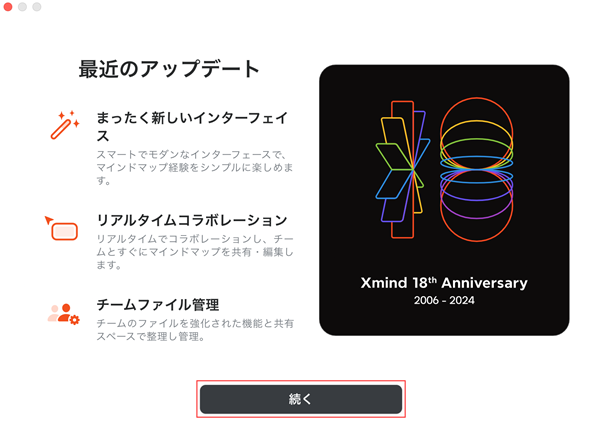
- 最近の更新に関する画面が表示された場合は「続く」をクリックします。

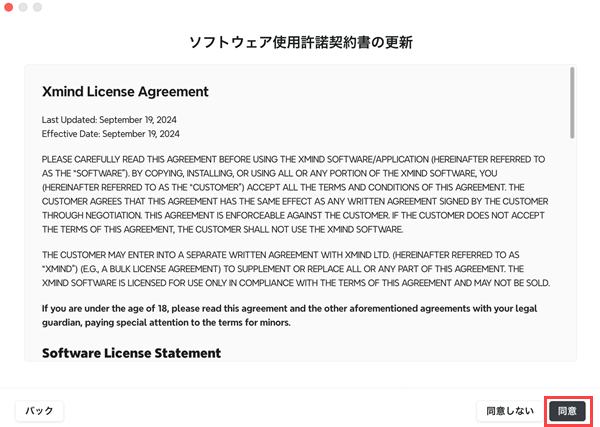
- エンドユーザーライセンス規約が表示されたら、確認して「同意」ボタンをクリックします。

-
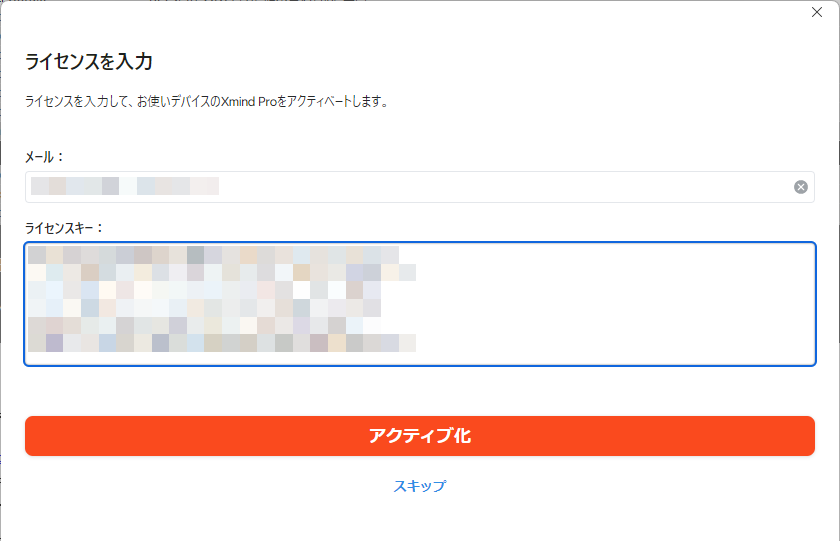
ライセンスの入力画面が表示されたら、購入後に受け取ったメールアドレスとライセンスキーの組み合わせを入力し(コピー&ペーストを推奨)、「アクティブ化」をクリックします。メールアドレスとライセンスキーの組み合わせは、ご利用者全員に共通してお使いいただくものです。メールアドレスを変更するとアクティブ化できませんので、ご注意ください。
-
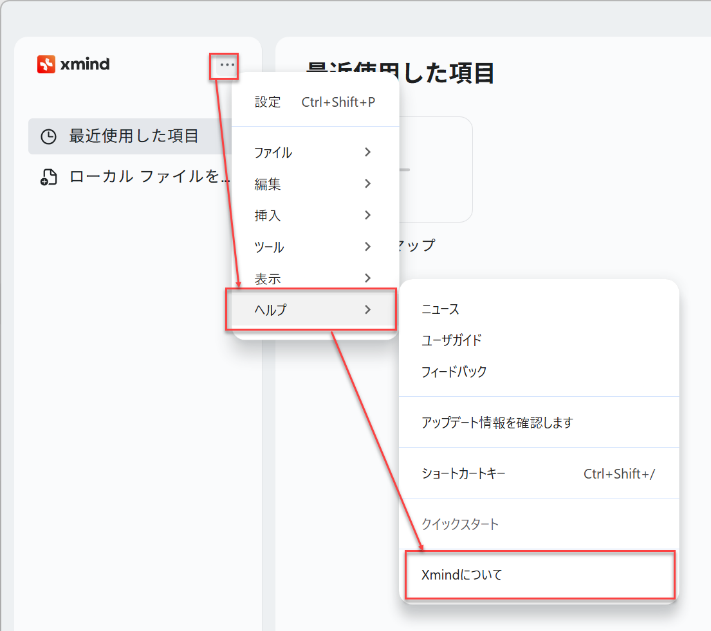
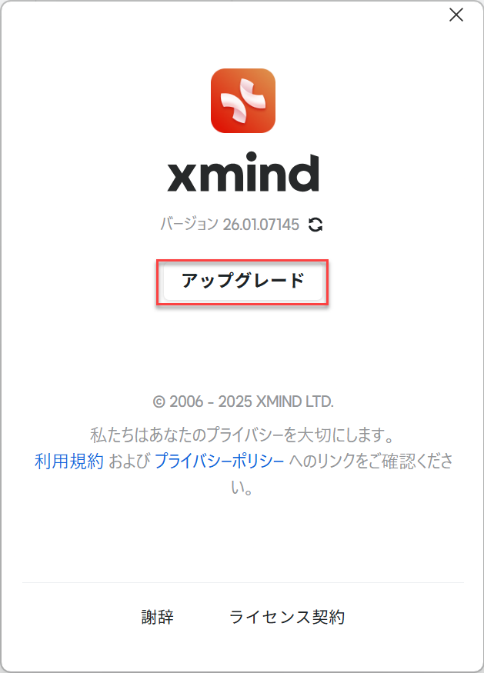
ライセンスの入力画面が表示されずにアプリが起動した場合は、三点リーダー >「ヘルプ」>「Xmind について」を選択して表示される画面で「アップグレード」を選択して、ライセンス入力画面を表示してください。
Mac 版の場合
-
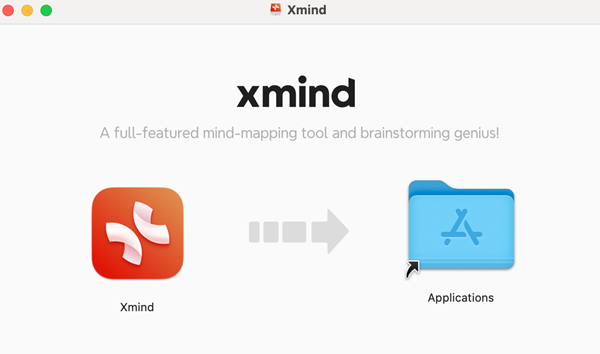
インストーラを実行します。ディスクイメージがマウントされたら、Xmind アイコンを Applications アイコンにドラッグ&ドロップします。
-
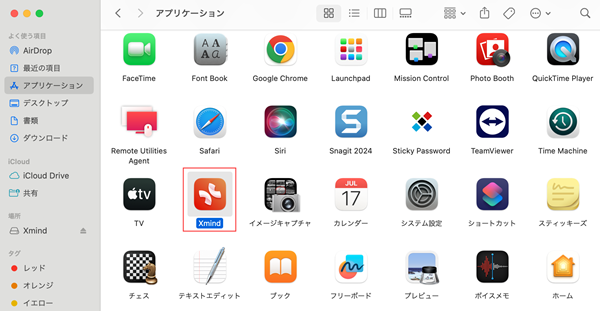
ファイルのコピーが完了したら、アプリケーションフォルダを開いて Xmind アイコンをダブルクリックしてください。
-
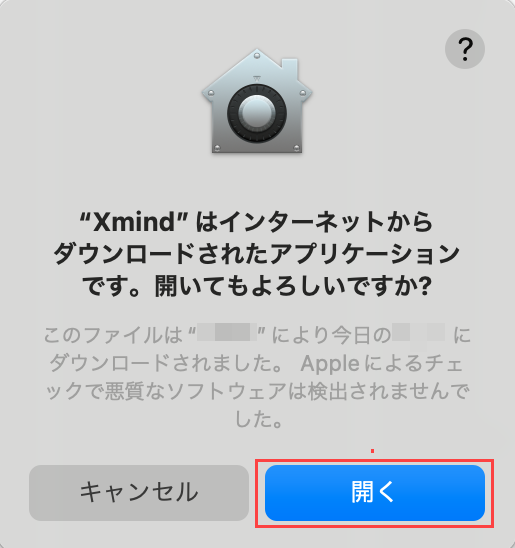
下図のように確認のメッセージが表示された場合は、「開く」をクリックします。
-
最近の更新に関する画面が表示された場合は「続く」をクリックします。
-
ソフトウェア使用許諾契約書が表示された場合は、内容を確認して「同意」ボタンをクリックしてください。
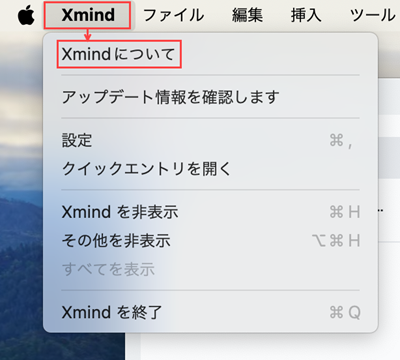
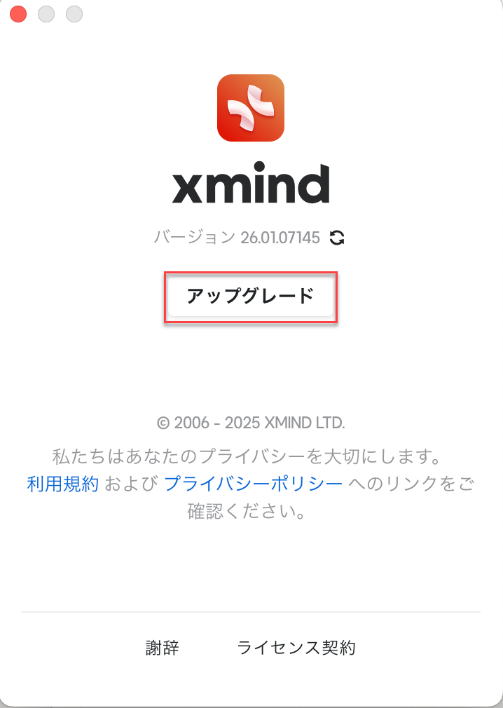
- ライセンスの入力画面が表示されたら、購入後に受け取ったメールアドレスとライセンスキーの組み合わせを入力し(コピー&ペーストを推奨)、「アクティブ化」をクリックします。メールアドレスとライセンスキーの組み合わせは、ご利用者全員に共通してお使いいただくものです。メールアドレスを変更するとアクティブ化できませんので、ご注意ください。ライセンスの入力画面が表示されず、アプリが起動した場合は、「Xmind」メニュー >「Xmind について」>「アップグレード」を選択してライセンス入力画面を表示してください。

-
ライセンスの入力画面が表示されずにアプリが起動した場合は、「Xmind」メニュー>「Xmind について」を選択して表示される画面で「アップグレード」を選択して、ライセンス入力画面を表示してください。